Memuat...

Cara Meningkatkan Sensitifitas Android Agar Tidak LambatMeningkatkan responsive Android akan mengurangi lag atau lambat yang terjadi pada Android. Dengan begitu, semua hal yang dilakukan di Android akan lebih cepat, proses multitasking pun akan lancar tanpa hambatan.

Bagaimana cara meningkatkan responsive di Android tanpa aplikasi? Berikut adalah caranya:

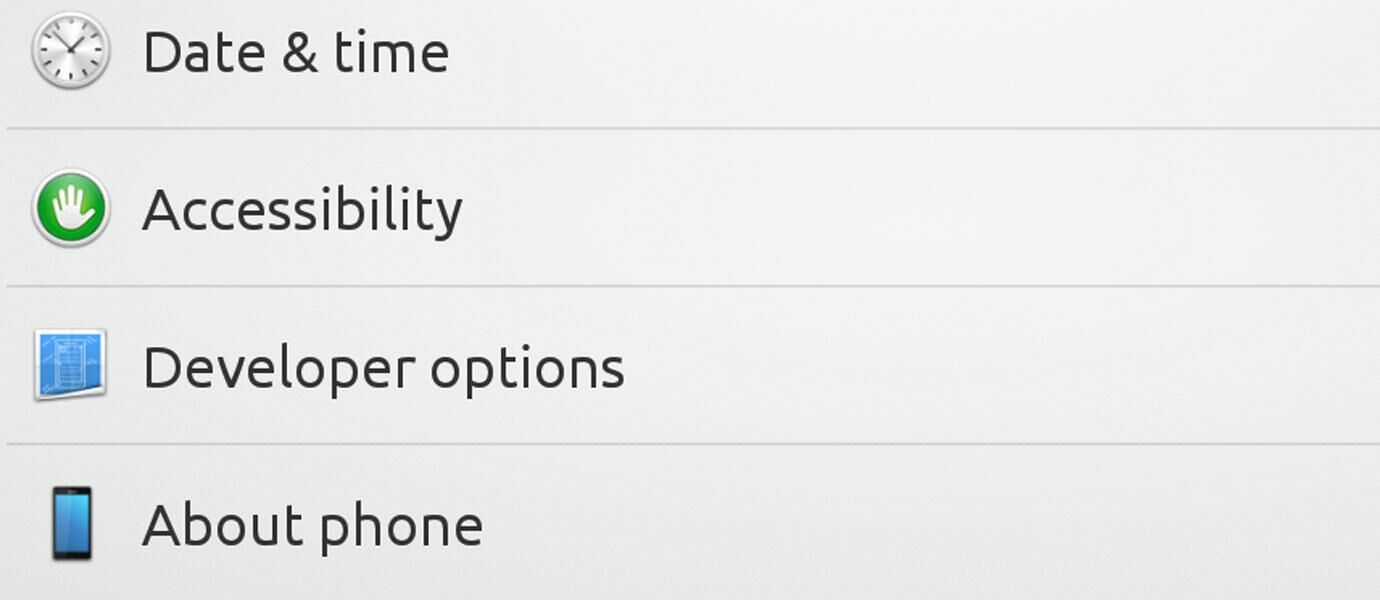
Cara ini menggunakan Developer options yang ada di setiap Android. Jika di Android kamu belum ada Developer options, kamu bisa baca: Cara Memunculkan Developer Options

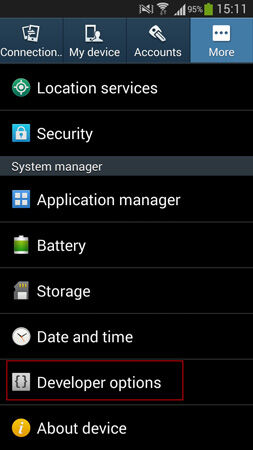
Jika sudah ada, langsung masuk ke Developer Options, Setting > Developer options

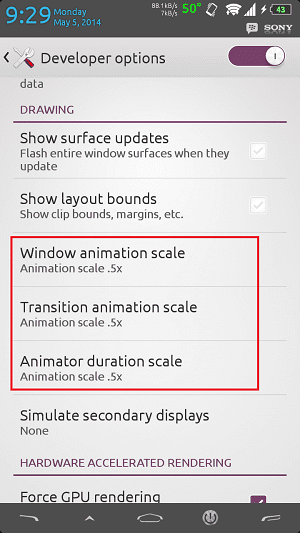
1. Masuk ke Tab Drawing, ubah Transition animation, Window animation, Animator duration scale menjadi 0.5 atau lebih rendah

Developer Options - Drawing

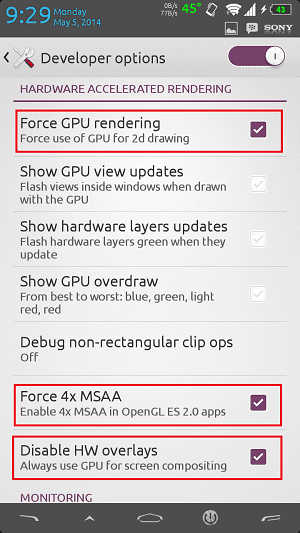
2. Setelah Drawing, kemudian cari tab Hardware Accelerated Rendering. Ceklist pada Force GPU rendering, Force 4x MSAA dan Disable HW overlays

Developer Options - Hardware Accelerated Rendering 

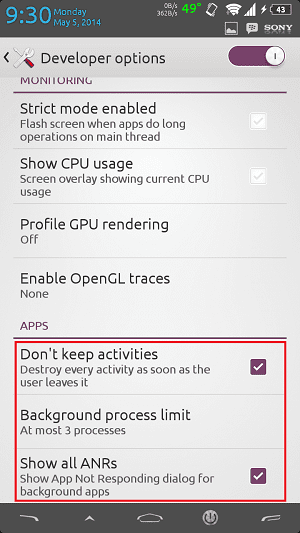
3. Cari Tab Apps. Ceklis pada Don't keep activities dan Show all ANRs. Ubah Background process limit jadi At most 3 processes atau lebih rendah

Developer Options - Apps 

Setelah semuanya sudah, lalu rasakanlah perbedaannya. Jika masih belum terasa, Restart Android kamu.


Blog, Updated at: 14.11

Android Kamu Lambat? Ini Dia Solusinya Tidak Sampai 1 Menit Tanpa Aplikasi LainSeiring penggunaanya Android akan semakin melambat bahkan kadang kita berpikir untuk melakukan flash ulang agar performa Android kembali cepat. Banyak faktor yang menyebabkan Android menjadi lambat seperti banyaknya aplikasi yang diinstal, banyaknya aplikasi yang berjalan di background, hingga berapa banyak file yang ada di Android kamu. Tetapi tahukah kamu kalau pengaturan atau settings juga berpengaruh pada performa dari Android? Berikut ini solusi cepat untuk pengguna Android yang lambat, tidak sampai 1 menit dan tanpa perlu install aplikasi lain.

Solusi Cepat Android Lambat

  • Masuk ke bagian Settings lalu pilih Developer options.
https://assets.jalantikus.com/assets/cache/0/0/userfiles/2015/07/30/solusi-android-lambat-tidak-sampai-1-menit-1.jpeg
  • Scroll ke bawah hingga menemukan section Drawings dan menemukan tiga pilihan di bawah ini:
https://assets.jalantikus.com/assets/cache/0/0/userfiles/2015/07/30/solusi-android-lambat-tidak-sampai-1-menit-2.jpeg
  • Untuk kamu yang tidak memerlukan animasi dari perpindahan user interface sebaiknya semua status dijadikan OFF.
https://assets.jalantikus.com/assets/cache/0/0/userfiles/2015/07/30/solusi-android-lambat-tidak-sampai-1-menit-3.jpeg
Tiga langkah tersebut bisa menjadi solusi cepat untuk membuat Android lambat kamu karena setiap animasi yang berjalan memengaruhi performa Android. Jika ingin mencoba-coba atur animasi ke yang paling tinggi misalnya 10x dan rasakan perbedaanya jika kamu tidak menggunakan animasi.
 https://assets.jalantikus.com/assets/cache/0/0/userfiles/2015/07/30/solusi-android-lambat-tidak-sampai-1-menit-4.jpeg
Bingung cara mengaktifkan developer options, coba cara di dalam artikel cara mengaktifkan developer option android ini. Selamat mencoba.


Blog, Updated at: 13.59

Cara Memunculkan Developer Options di AndroidBagi beberapa orang, Developer Options atau fitur pengembang merupakan sesuatu yang penting. Banyak hal yang bisa dilakukan disana, seperti usb debugging, mengetahui batas maksimal jumlah sentuhan, atau hal-hal lainnya.

Kegunaan Developer Options :
  • Mengetahui jumlah sentuhan
  • Meningkatkan sensitivitas
  • Mengatur Animasi
  • Mengatur Rendering Android
  • Membuat alamat palsu
  • Mengaktifkan Android debugging/ USB Debugging
  • dan masih banyak lagi.

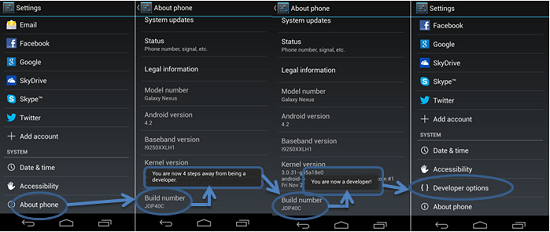
Namun, developer options di smartphone dengan OS 4.3 keatas, telah disembunyikan dan hanya bisa dimunculkan dengan cara tertentu. Jika kamu belum mengetahui caranya, kamu bisa melihat gambar berikut.

https://assets.jalantikus.com/assets/cache/0/0/userfiles/old/september2014/Cara%20Memunculkan%20Developer%20Options%20di%20Android-1.png
  • Masuk ke Setting
  • Pilih About Phone
  • Sentuh pada Build Number sebanyak 7 kali
  • Setelah sentuhan ke 7 akan ada pesan menyebutkan "You are now a developer!"

Setelah tanda tersebut sudah muncul, kamu sudah sepenuhnya bisa menggunakan Developer Options. Developer Options juga bisa digunakan untuk Meningkatkan Sensitifitas Android agar Tidak Lambat.Selamat mencoba!


Blog, Updated at: 13.48

Cara Membuka File RAR dan ZIP di Android
File yang sering kali dikirim melalui email biasanya berbentuk RAR ataupun ZIP. Ketika kita membuka di komputer mungkin mudah bagi kita untuk membukanya, tinggal gunakan winRAR atau winZip lalu extract. Tetapi bagaimana jika sedang menggunakan Android dan download file RAR tersebut di Android, pastinya membutuhkan bantuan khusus. Berikut cara membuka RAR dan ZIP di Android.

Cara Membuka File RAR dan ZIP di Android

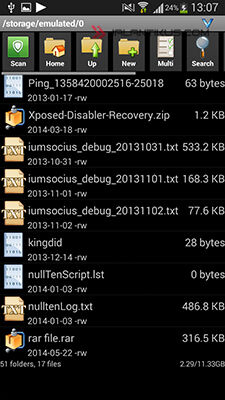
https://assets.jalantikus.com/assets/cache/0/0/userfiles/old/mei2014/cara-membuka-RAR-dan-ZIP-di-Android-1.jpg
  • Cari kemudian pilih file RAR yang ingin diekstrak.
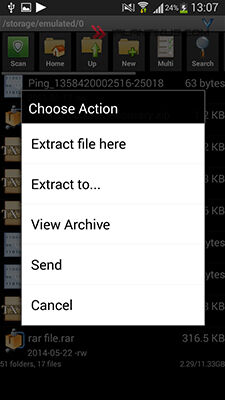
https://assets.jalantikus.com/assets/cache/0/0/userfiles/old/mei2014/cara-membuka-RAR-dan-ZIP-di-Android-2.jpg
  • Setelah memilih akan muncul layar navigasi, jika kamu ingin memasukkan di folder lain bisa pilih extract to.., tetapi jika kamu ingin ekstrak di tempat yang sama bisa pilih Extract Here.
https://assets.jalantikus.com/assets/cache/0/0/userfiles/old/mei2014/cara-membuka-RAR-dan-ZIP-di-Android-3.jpg
  • Jika extract here gagal, bisa dengan cara memilih View archive.
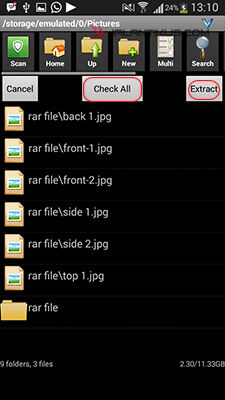
  • Setelah itu pilih file yang mana yang ingin di extract, jika semua file bisa pilih Check All, lalu pilih Extract.
https://assets.jalantikus.com/assets/cache/0/0/userfiles/old/mei2014/cara-membuka-RAR-dan-ZIP-di-Android-5.jpg
  • Folder file akan berhasil diekstrak seperti gambar di bawah ini.
https://assets.jalantikus.com/assets/cache/0/0/userfiles/old/mei2014/cara-membuka-RAR-dan-ZIP-di-Android-6.jpg

Mudah bukan untuk ekstrak atau membuka file RAR dan ZIP di Android.


Blog, Updated at: 15.08

Inilah Akibatnya Jika Terlalu Sering Menekan Tombol F5
Hampir setiap pengguna komputer di dunia ini akrab dengan fungsi yang dinamakan Refresh, dan banyak juga yang memahami bahwa aksi dari Refresh adalah untuk mempercepat kinerja komputer yang berjalan lambat.

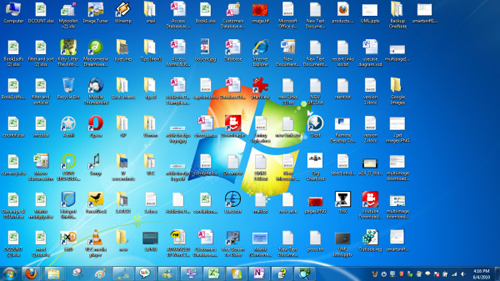
Padahal kegunaan dari Refresh tersebut hanyalah untuk memperbaharui tampilan dari desktop atau direktori yang dibuka.

https://assets.jalantikus.com/assets/cache/0/0/userfiles/old/mar2014/refresh-berulang-kali.png

Kenapa Desktop harus di Refresh?

Banyak kondisi yang membuat desktop harus kamu Refresh, di antaranya adalah:
  • Banyaknya ikon dan file yang berserakan di desktop, 
  • Ukuran wallpaper yang melebihi ukuran display,
  • Icon hang atau tidak muncul di dekstop karena cache tidak merespon, dsb
https://assets.jalantikus.com/assets/cache/0/0/userfiles/old/mar2014/refresh-berulang-kali1.png
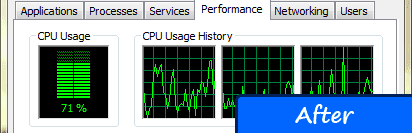
Apabila hal di atas terjadi, kamu dapat melakukan Restart Komputer atau melakukan Refresh. Dengan kedua pilihan tersebut tentu saja lebih mudah menjalankan Refresh. Hanya, sebaiknya jangan melakukan Refresh menggunakan Tombol F5 berkali-kali, karena akan membuat CPU Usage menjadi tinggi yang akhirnya berdampak pada kerusakan CPU secara perlahan.

Untuk membuktikan teori di atas, kamu dapat melakukan percobaannya sendiri.

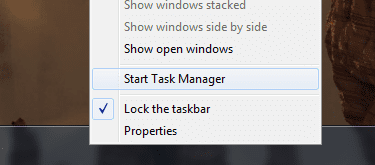
  • Pertama, kamu masuk ke Task Manager, tekan "CTRL + Alt + Del", lalu pilih Task Manager.
 https://assets.jalantikus.com/assets/cache/0/0/userfiles/old/mar2014/refresh-berulang-kali2.png
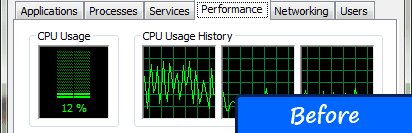
  • Kemudian pilih tab "Performance" lalu perhatikan CPU Usage-nya. Dalam keadaan belum di-refresh, CPU Usage ada 12%.
https://assets.jalantikus.com/assets/cache/0/0/userfiles/old/mar2014/refresh-berulang-kali3.png
  • Sekarang, coba lakukan Refresh berulangkali secara cepat menggunakan Tombol F5 di posisi mouse berada di desktop. Dengan seketika CPU Usage meningkat menjadi besar.
https://assets.jalantikus.com/assets/cache/0/0/userfiles/old/mar2014/refresh-berulang-kali4.png

Kesimpulannya adalah, jangan terlalu sering menekan Tombol F5, jika ingin melakukan Refresh cukup sesekali saja dan tidak perlu berlebihan.


Blog, Updated at: 11.49

Flashdisk adalah sebuah alat penyimpan file yang mempunyai banyak keunggulan. Selain mudah dibawa, kapasitasnya yang besar serta ukurannya yang kecil membuat flashdisk menjadi tempat penyimpanan eksternal yang paling banyak digunakan saat ini.

Flashdisk sendiri mempunyai bentuk yang beragam, seperti flashdisk-flashdisk yang sudah JalanTikus rangkum berikut ini. Flashdisk tersebut ada yang mempunyai bentuk seperti Sushi, Canon 5D Mark II dan bahkan ada yang berbentuk seperti gantungan baju.

Bagaimana bentuk flashdisk unik lainnya? Berikut ini adalah 15 USB Flashdisk dengan bentuk unik dan menarik perhatian:

Mechanical

https://jalantikus.com/assets/cache/0/0/userfiles/2015/03/09/usb-flash-disk-unik-1.jpeg

Transformers

https://jalantikus.com/assets/cache/0/0/userfiles/2015/03/09/usb-flash-disk-unik-2.jpeg

Shuriken

https://jalantikus.com/assets/cache/0/0/userfiles/2015/03/09/usb-flash-disk-unik-3.jpeg

Canon 5D Mark II

https://jalantikus.com/assets/cache/0/0/userfiles/2015/03/09/usb-flash-disk-unik-4.jpeg

Sendok Sereal

https://jalantikus.com/assets/cache/0/0/userfiles/2015/03/09/usb-flash-disk-unik-5.jpeg

Gantungan Baju

https://jalantikus.com/assets/cache/0/0/userfiles/2015/03/09/usb-flash-disk-unik-6.jpeg

Saus Taco Bell

https://jalantikus.com/assets/cache/0/0/userfiles/2015/03/09/usb-flash-disk-unik-7.jpeg

Daging Asap

https://jalantikus.com/assets/cache/0/0/userfiles/2015/03/09/usb-flash-disk-unik-8.jpeg

Emas Batangan

https://jalantikus.com/assets/cache/0/0/userfiles/2015/03/09/usb-flash-disk-unik-9.jpeg

Lipstick

https://jalantikus.com/assets/cache/0/0/userfiles/2015/03/09/usb-flash-disk-unik-10.jpeg

Papan Selancar

https://jalantikus.com/assets/cache/0/0/userfiles/2015/03/09/usb-flash-disk-unik-11.jpeg

Salib Kayu

https://jalantikus.com/assets/cache/0/0/userfiles/2015/03/09/usb-flash-disk-unik-12.jpeg

Paku Besar

https://jalantikus.com/assets/cache/0/0/userfiles/2015/03/09/usb-flash-disk-unik-13.jpeg

Sushi

https://jalantikus.com/assets/cache/0/0/userfiles/2015/03/09/usb-flash-disk-unik-14.jpeg

Gelang Karet

https://jalantikus.com/assets/cache/0/0/userfiles/2015/03/09/usb-flash-disk-unik-15.jpeg


Blog, Updated at: 11.23

Jangan Lakukan 4 Hal ini Ketika Charge HPCharge adalah moment dimana mungkin kamu tidak bisa leluasa menggunakan hp atau smartphone kamu karena sedang diisi baterainya. Kali ini Saya akan membagikan tips yang tidak sebaiknya dilakukan ketika charge hp.

4 Hal Terlarang Saat Charge HP

1. Jangan tunggu hingga 0%

Setiap baterai memiliki batasan charge cycle atau maksimal berapa kali charge hingga performanya menurun. Jika kamu menggunakan smartphone kamu hingga baterainya 0% maka kemungkinan akan menurunkan performanya.

Pada sebuah tes didapatkan bahwa rata-rata charge cycle sebuah baterai sekitar 1000 hingga 2500 dalam keadaan setiap kali charge maksimal baterai tersisa 25%. Tetapi ketika sisa baterai 0% maka charge cycle hanya sekitar 300 - 500 saja. Jadi sebaiknya ketika sudah 30% langsung charge baterai hp kamu.

2. Jangan charge semalaman

4-hal-terlarang-saat-charge-hp-1 

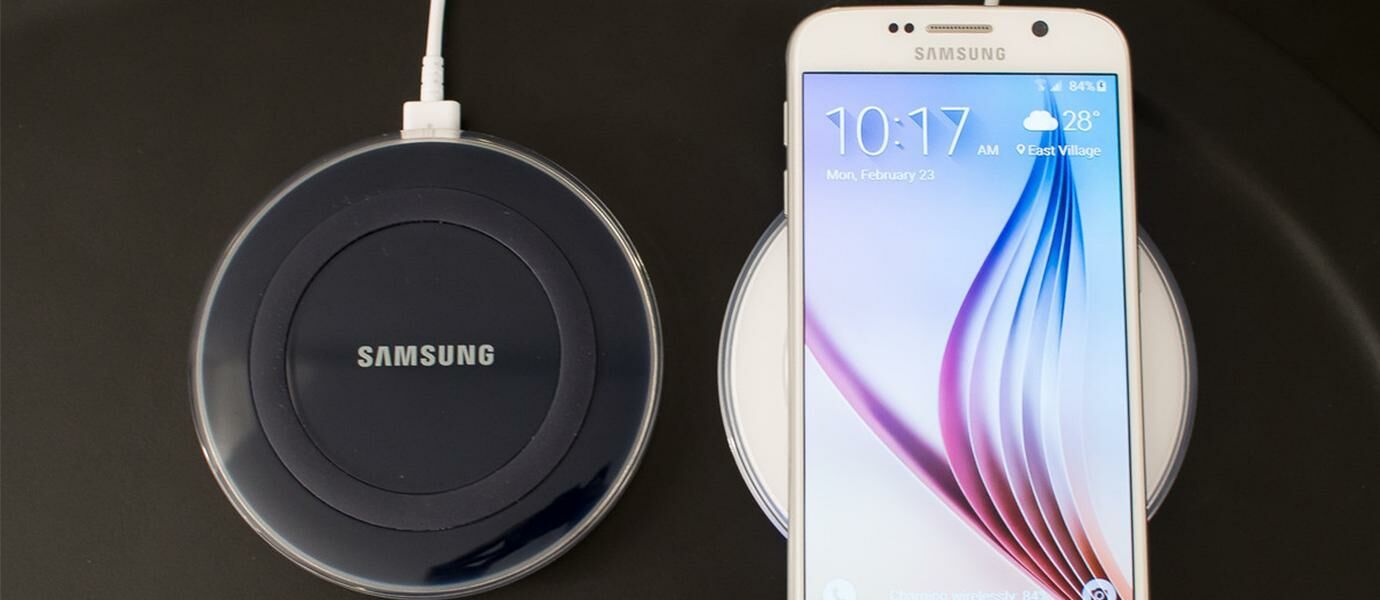
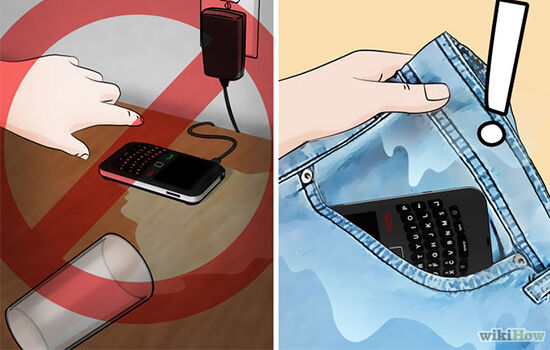
Biasanya orang main hp hingga larut malam, lalu tidur sambil charge hp-nya sehingga ketika bangun pagi maka bisa digunakan kembali. Dengan melakukan charge semalaman maka baterai bisa kelebihan kapasitas dan bahkan beberapa kejadian bisa menimbulkan panas dan ledakan.

3. Jangan charge HP menggunakan charger bajakan

Menggunakan charger bajakan tidak dapat menjamin baterai dan hp aman. Selain kualitas yang masih dipertanyakan, hasil output dari charger bajakan juga biasanya tidak sesuai dengan apa yang tertulis di depannya. Misalnya tertulis output 2A tetapi aslinya bisa dibawah 2A.

4. Jangan charge di atas kasur atau tempat empuk

4-hal-terlarang-saat-charge-hp-3

Sambil menunggu charge, hp ditaruh dikasur atau kursi yang empuk sebenarnya berdampak buruk. Panas yang dihasilkan ketika sedang mengisi baterai akan semakin bertambah ketika berada di tempat yang empuk. Sebaiknya charge di tempat yang keras seperti meja atau lantai.

sumber
Blog, Updated at: 16.47

5 Hal Penting yang Harus Segera Dilakukan Jika Smartphone Tercebur AirMenyebalkan bukan saat smartphone kamu terkena air? Karena kemungkinan smartphone menjadi rusak dan harus membeli smartphone baru menjadi sangat besar. Apalagi sekarang di Indonesia sudah mulai musim penghujan. Kadang hujan turun tiba-tiba saat kamu mungkin tidak ada persiapan. Kali ini Jaka akan memberikan langkah-langkah yang harus kamu lakukan saat smartphone terkena air hujan.

Jangan panik saat smartphone kamu basah karena air hujan atau smartphone kamu tercebur air. Ikuti langkah-langkah berikut, supaya smartphone basah kamu dapat terselamatkan. Sehingga tidak perlu membeli smartphone baru lagi.

Hal Penting yang Harus Segera Dilakukan Jika Smartphone Tercebur Air

1. Jauhkan Smartphone Dari Area Yang Basah, Lalu Matikan

Smartphone kena air_2

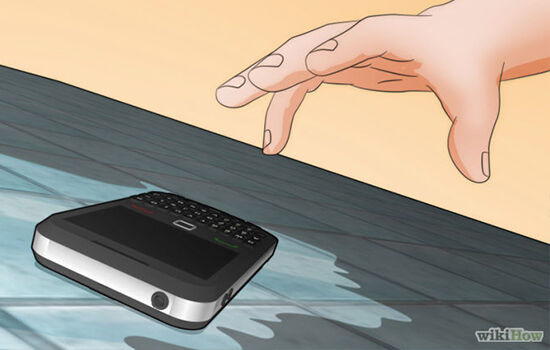
Saat tiba-tiba terjebak hujan di jalan, mungkin kamu sedang menyimpan smartphone di saku celana. Jika ternyata celana kamu basah, segera pindahkan smartphone kamu ke area lain yang lebih kering. Setelah itu, segera matikan smartphone kamu.

Smartphone kena air_1

Perlu diingat, meski tidak terlihat smartphone kamu terkena air hujan dengan parah, mematikan smartphone harus dilakukan. Hal ini bertujuan agar mematikan aliran listrik di smartphone untuk menghindari terjadinya korsleting. Ingat, jangan langsung mencabut baterai smartphone kamu saat smartphone kamu terkena air hujan!

2. Lepaskan Semua Komponen Yang Terpasang Pada Smartphone

Smartphone kena air_4

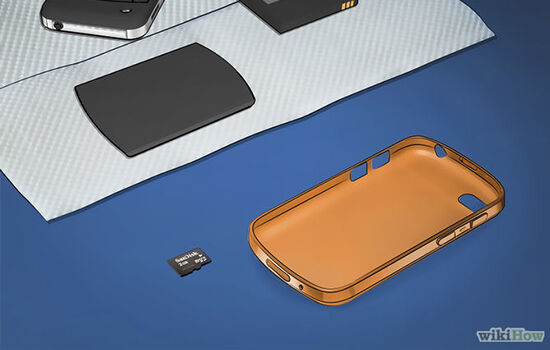
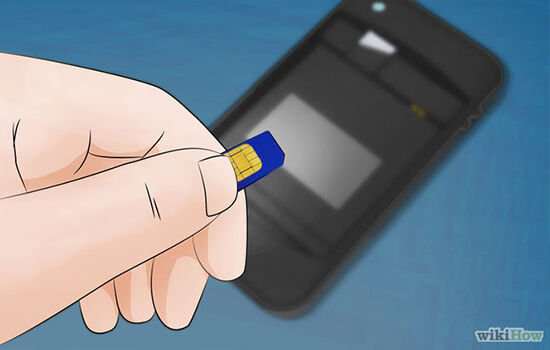
Saat smartphone kamu benar-benar basah karena air hujan, segera lepas semua komponen yang terpasang. Bukan komponen mesin smartphone kamu ya, tapi komponen seperti hard case, baterai, kartu SIM dan microSD.

Smartphone kena air_3

Hal ini bertujuan untuk menyelamatkan data-data di kartu SIM atau microSD kamu. Agar, dalam kasus jika smartphone kamu tidak dapat terselamatkan, kamu masih punya data yang bisa kamu gunakan ke depannya.

3. Keringkan Semua Bagian Smartphone Kamu

Smartphone kena air_6

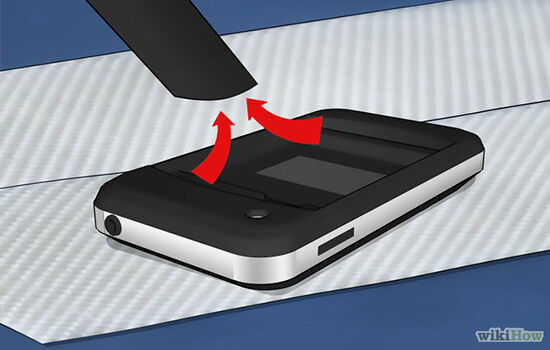
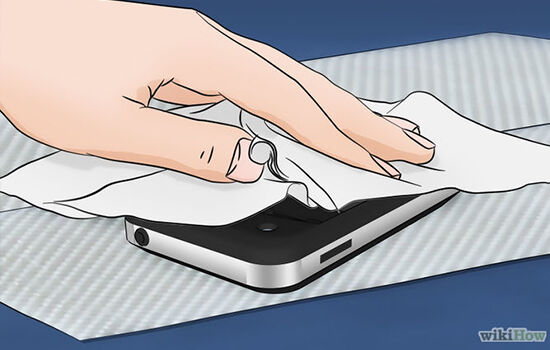
Begitu sampai di rumah, segera keringkan smartphone yang terkena air hujan tersebut. Jika sudah dilepaskan semua komponen yang terpasangnya, kamu coba keringkan dengan menggunakan tisu toilet atau bahan kering dan lembut lainnya.

Smartphone kena air_7

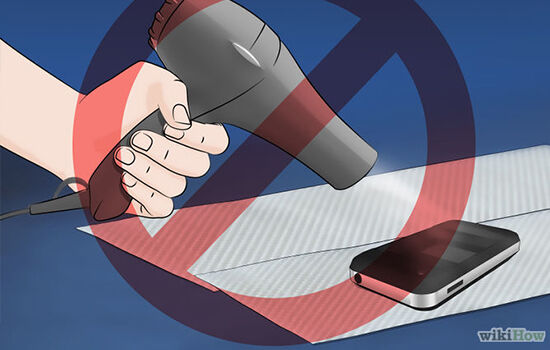
Setelah itu, lanjutkan dengan mengeringkan bagian mesin. Untuk bagian mesin, kamu bisa menggunakan vacum cleaner atau penghisap debu di keyboard/kipas komputer. Tapi jangan terlalu dekat dengan permukaan mesin, karena dikhawatirkan akan membuat beberapa komponen di dalamnya menjadi longgar. Jangan mengeringkan mesin smartphone yang terkena air hujan menggunakan hair dryer walau menggunakan mode 'cold' sekalipun!

4. Simpan Smartphone di Dalam Tempat Berisi Beras


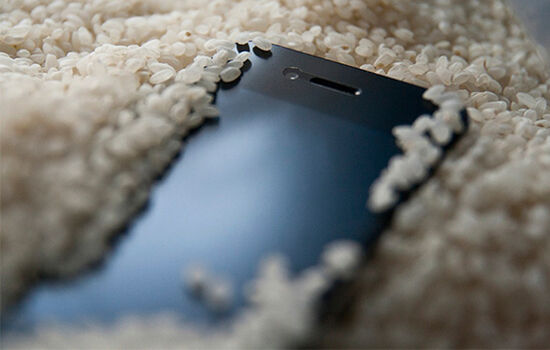
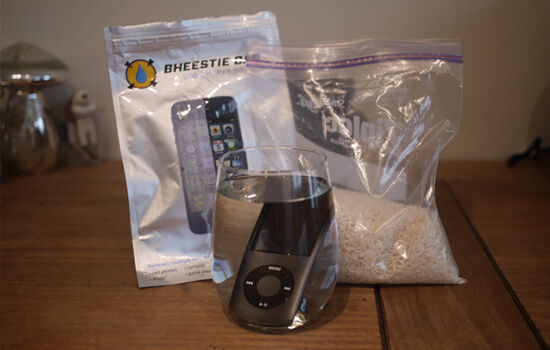
Mungkin kamu banyak mengetahui bahwa smartphone yang basah sebaiknya disimpan di dalam tempat yang berisi beras. Hal ini bertujuan untuk melembabkan permukaan mesin smartphone yang terkena air hujan. Untuk melakukannya, kamu harus memasukan bagian mesin smartphone serta bagian lainnya yang telah dipisahkan ke dalam cawan atau tempat lain yang berisi beras, lalu biarkan selama 24-72 jam. Kartu memori dan SIM Card kamu juga bisa menggunakan cara yang sama, namun dalam tempat yang lebih kecil dan waktu yang lebih singkat.

Smartphone kena air_10

Memasukan smartphone ke dalam beras bukanlah jaminan bahwa smartphone kamu akan kembali nyala. Tapi hanya sebagian usaha untuk membuat smartphone kamu kering sepenuhnya. Tapi, selama kamu dengan sigap melakukan langkah 1 sampai 3 dan smartphone kamu belum mengalami korsleting, maka kemungkinan smartphone kamu kembali nyala dan bisa digunakan akan semakin besar.

Smartphone kena air_9

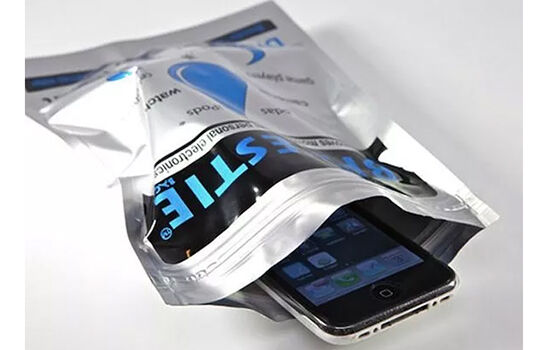
Jika kamu merasa melakukan tahap 1-4 terasa ribet, kamu bisa menggunakan Bheestie. Bheestie adalah sebuah kantong yang berisi Molecular Sieve Desiccant. Butiran tersebut bekerja layaknya beras yang menyerap kandungan air di mesin smartphone kamu, hanya dalam bentuk silica gel. Yang menarik, saat smartphone kamu basah keran air hujan atau terendam, kamu bisa langsung memasukan smartphone kamu ke dalam Bheestie. Jadi Bheestie bisa digunakan walau baterai smartphone kamu tidak dapat dilepas. Selanjutnya, tinggal biarkan smartphone kamu di dalam Bheestie selama 24-72 jam.

Smartphone kena air_11

Simple kan? Selain itu, ukuran Bheestie yang kecil membuat kamu bisa membawanya kemana pun. Dengan memiliki Bheestie yang dijual seharga USD 18-30, kamu tidak perlu khawatir jika smartphone kamu tiba-tiba terkena air atau basah karena terjebak hujan.

5. Tes Kembali Smartphone Kamu

Smartphone kena air_5

Setelah melakukan tahap 1-4 atau menggunakan Bheestie, bersihkan permukaannya menggunakan handuk kering atau tisu toilet. Selanjutnya pasangkan kembali baterainya dengan smartphone kamu. Setelah itu, silakan lihat apakah smartphone kamu kembali nyala atau tidak.
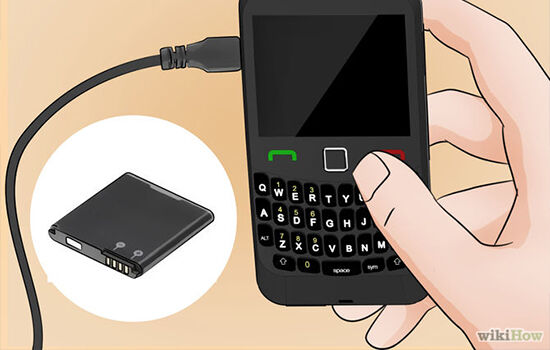
Smartphone kena air_8

Jika ternyata saat baterai dipasangkan tidak menyala, coba hubungkan smartphone kamu dengan charger tapi tanpa baterai. Apabila ternyata smartphone kamu menyala saat di-charge tanpa baterai, mungkin kamu harus membeli baterai baru.

Nah, itu tadi langkah-langkah yang harus kamu lakukan saat smartphone kamu terkena air hujan. Melakukan langkah-langkah tersebut hanyalah usaha untuk menyelamatkan smartphone kamu, bukan jaminan bahwa smartphone kamu akan benar-benar dapat digunakan lagi.

Meski nantinya smartphone kamu benar-benar bisa digunakan kembali, Jaka sarankan untuk segera menjualnya sebagai dana tambahan untuk membeli smartphone baru. Atau kamu bisa kembali menggunakannya jika memang tidak ingin membeli smartphone baru. Pilihannya tergantung kamu.

Selamat mencoba!


Blog, Updated at: 16.13
Copyright © 2014. Anak Bungsu - All Rights Reserved
Template MY HEROES by seocips.com
Published by template.areasatu.com
Powered by A1
Back to top